
راهنمای نصب و اتصال دانگل انتقال صدا و تصویر ProOne PDH80

راهنمای نصب و اتصال دانگل انتقال صدا و تصویر ProOne PDH80
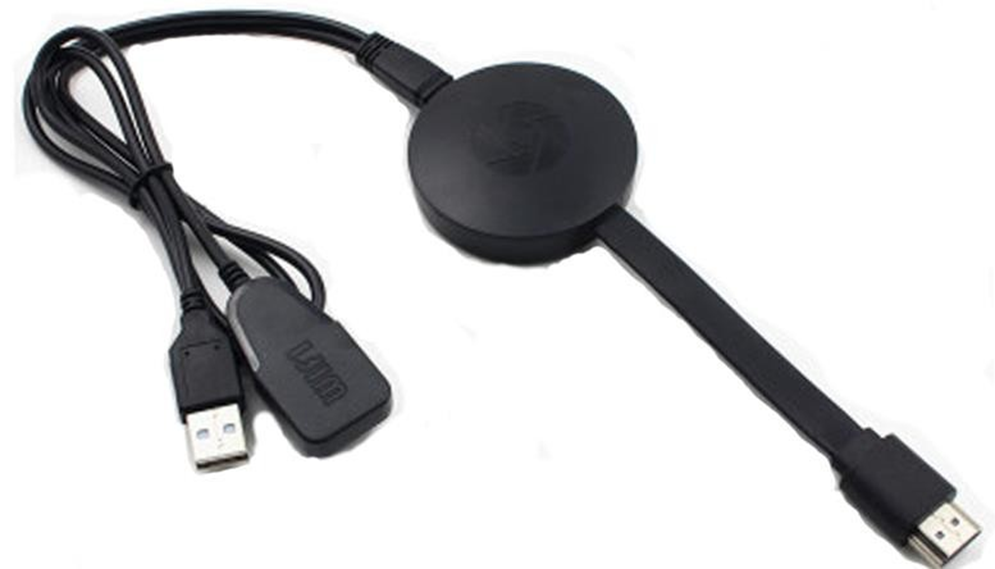
دانگلPDH80 برای انتقال صدا و تصویر از تلفن همراه، تبلت یا لپتاپ به تلویزیون، مانیتور و ویدئو پروژکتور طراحی شده است.
مراحل نصب و راه اندازی
اتصال دانگل به تلویزیون یا مانیتور
ابتدا دانگل را به درگاهHDMI تلویزیون، مانیتور یا ویدئو پروژکتور متصل کنید.
سپس کابل همراه دستگاه را به دانگل متصل نمایید. سرMicro USB کابل را به درگاه مربوطه روی دانگل وصل کرده و سر USB آن را برای تأمین برق مورد نیاز دستگاه به یکی از منابع زیر متصل کنید:
- درگاهUSB تلویزیو ن
- شارژر 5 ولت تلفن همراه
- آداپتورUSB استاندار د
پس از برقراری اتصالات، ورودی(Input) تلویزیون یا نمایشگر را روی همان درگاهHDMI که دانگل به آن متصل شده است تنظیم کنید.
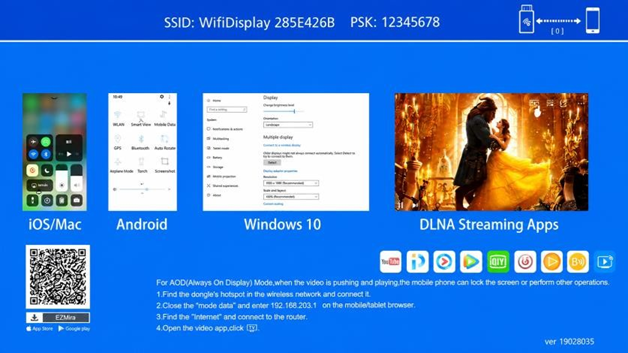
در صورت اتصال صحیح دستگاه، صفحه راه اندازی دانگل با پس زمینه آبی روی نمایشگر ظاهر خواهد شد 
اتصال اولیه به وای فای دانگل
پس از راهاندازی دانگل، نام شبکه بیسیم(SSID) و رمز عبور(PSK) روی صفحه تلویزیون یا نمایشگر نمایش داده میشود.
نمونه:
SSID: WiFiDisplay_285E426B
PSK (Password): 12345678
در تلفن همراه وارد بخش Wi-Fi شوید و به شبکه بیسیم دانگل متصل شوید.
رمز عبور پیشفرض در اکثر موارد 12345678است.
توجه: نام شبکه بیسیم ممکن است در هر دستگاه کمی متفاوت باشد؛ با این حال، معمولاً با عبارت WiFiDisplay آغاز میشود.
اتصال با گوشی های آیفون(iOS)
پس از اتصال آیفون به شبکهWi-Fi دانگل، بخشControl Center را از بالای یا پایین صفحه )بسته به مدل دستگاه( باز کنید.
سپس گزینه Screen Mirroring )بازتاب صفحه( را انتخاب کرده و نام دانگل را از فهرست دستگاههای موجود لمس کنید.
پس از چند ثانیه، تصویر صفحه نمایش آیفون روی تلویزیون یا نمایشگر منتقل و نمایش داده خواهد شد.
اتصال با گوشی های اندرویدی
پس از روشن شدن دانگل و نمایش صفحه را هاندازی روی تلویزیون یا نمایشگر، در گوشی اندرویدی خود یکی از گزینه های زیر را جستجو و انتخاب کنید:
- Smart View Cast •
- Screen Cast
- Wireless Display
- MirrorShare
- Miracast
پس از فعالسازی یکی از گزینههای فوق، نام دانگل را از فهرست دستگاههای موجود انتخاب کنید.
پس از چند ثانیه، تصویر صفحه نمایش گوشی روی تلویزیون یا نمایشگر منتقل و نمایش داده خواهد شد.
توجه: نام قابلیت انتقال بیسیم تصویر در برندهای مختلف تلفن همراه ممکن است متفاوت باشد. برای مثال:
- در گوشیهای سامسونگ معمولاً با عنوان Smart View
- در گوشیهای شیائومی معمولاً با عنوان Screen Cast
- در گوشیهای هواوی معمولاً با عنوان MirrorShare نمایش داده میشود.
اتصال به سیستم های ویندوز 8 و 10 mac OS
1--اتصال به رایانه های ویندوز
برای اتصال رایانههای مجهز به سیستمعامل ویندوز به دانگل، مراحل زیر را بهترتیب انجام دهید:
-
- ابتدا نرمافزار EZCast Lite را از وبسایت رسمی MiraScreen ی ا سایر منابع معتبر دانلود کنید.
- پس از دانلود، نرمافزار را روی رایانه نصب کرده و اجرا نمایید.
- از طریق بخش Wi-Fi ویندوز، به شبکه بیسیم(Wi-Fi) دانگل متصل شوید.
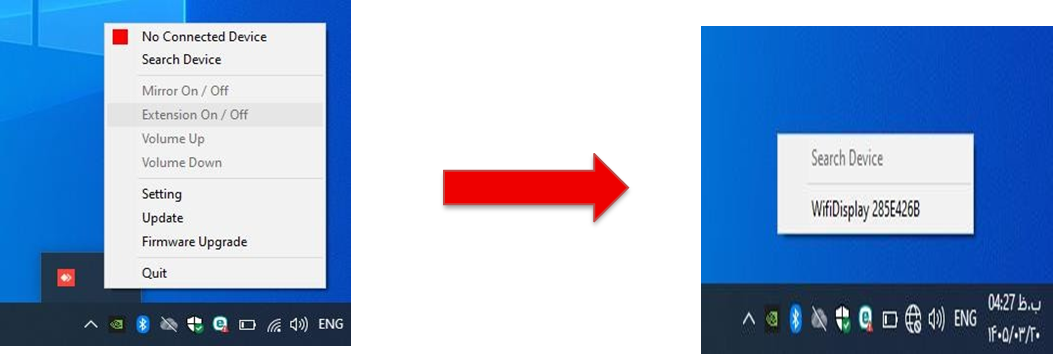
- پس از اجرای نرمافزار، روی آیکو ن EZCast Lite در بخش System Tray )ناحیه اعلان ویندوز در کنار ساعت و آیکون شبکه( کلیک راست کنید.
- از منوی نمایش داده شده، گزینه Search Device را انتخاب نمایید.
- پس از جستجو، نام دانگل در فهرست دستگاههای قابل اتصال نمایش داده خواهد شد. دستگاه مورد نظر را انتخاب کنید.
- پس از برقراری اتصال، تصویر رایانه روی تلویزیون یا نمایشگر منتقل و نمایش داده خواهد شد.
توجه : محل قرارگیری آیکون نرمافزار در ناحیه اعلان ویندوز ممکن است در برخی سیستمها بهصورت مستقیم قابل مشاهده نباشد. در این حالت، روی آیکون نمایش آیکونهای مخفی )فلش رو به بالا در کنار ساعت ویندوز( کلیک کنید تا آیکون نرمافزارEZCast Lite نمایش داده شود.
نمونه محل قرارگیری آیکون نرمافزار در ناحیه اعلان ویندوز در تصویر زیر قابل مشاهده است.
2 1
2- اتصال به سیستمعامل macOS
- برای اتصال دستگاه به سیستمعاملmacOS مراحل زیر را ب هصورت دقیق و گامبهگام انجام دهید :
- ابتدا از طریقWi-Fi ، دستگاه مک خود را به شبکه وا یفای دستگاه موردنظر متصل کنید.
- سپس وارد بخش ) Settings تنظیمات( شوید.
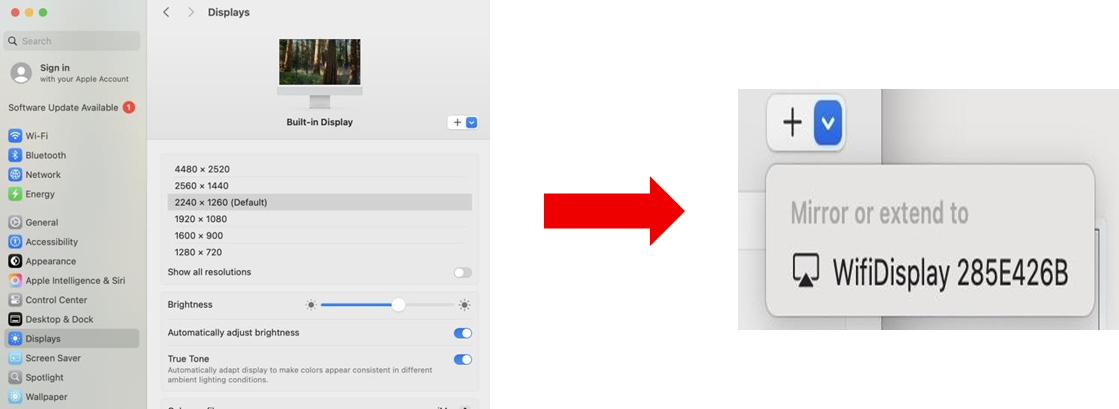
- در ادامه، به قسمت ) Display نمایشگر( بروید.
- در این بخش، در سمت راست صفحه و مطابق تصویر، یک آیکون «+» )علامت بهعلاوه( مشاهده خواهید کرد. روی آن کلیک کنید.
- پس از انتخاب این گزینه، نام دستگاه موردنظر نمایش داده میشود. نام دستگاه دانگل WiFiDisplay_285E426B است؛ آن را انتخاب کنید تا فرآیند اتصال آغاز شود.
در نهایت، اتصال برقرار شده و دستگاه به سیستمعاملmacOS متصل خواهد شد.
راهنمای تصویری در پایین قابل مشاهده است.
2 1
اتصال دانگل به اینترنت مودم
اگر میخواهید هنگام انتقال تصویر، به اینترنت نیز دسترسی داشته باشید، مراحل زیر را بهصورت دقیق انجام دهید :
ابتدا گوشی خود را به وایفای دانگل متصل کنید.
-
- سپس مرورگر گوشی را باز کرده و آدرس 192.168.203.1 را وارد نمایید.
- با ورود به این آدرس، وارد تنظیمات دانگل شوید و گزینه Internet یا Wi-Fiرا انتخاب کنید.
- در این بخش، نام شبکه وایفای مودم خود را انتخاب کرده و رمز عبور آن را وارد نمایید.
- پس از اتصال موفق دانگل به مودم، مجدداً گوشی را به وایفای مودم متصل کنید.
- اکنون میتوانید همزمان با انتقال تصویر، از اینترنت نیز استفاده کنید.
اپلیکیشن پیشنهادی
برای مدیریت بهتر دانگل، میتوانید از اپلیکیشن زیر استفاده کنید:
EZMira
این برنامه برای هر دو سیستم عامل Android و iOS قابل استفاده است.
برای دانلود آن میتوانید از طریق اسکنQR Code موجود روی صفحه یا با جستوجو در Google Play و App Store اقدام نمایید و پس از نصب، از امکانات آن برای مدیریت و کنترل بهتر دانگل استفاده کنید.
مشکلات رایج و راهحل سریع
در صورتی که تصویر نمایش داده نمیشود، موارد زیر را بررسی کنید:
-
- اطمینان حاصل کنید دانگل برق کافی دریافت میکند. ترجیحاً از آداپتور 5ولت استفاده شود .
- ورودی تلویزیون(TV Input) بهدرستی روی HDMI تنظیم شده باشد .
- گوشی به شبکه وایفای دانگل متصل باشد .
- فاصله بین گوشی و دانگل زیاد نباشد .
- گزینه VPNدر گوشی خاموش باشد .
- در صورت عدم اتصال، یکبار دانگل و گوشی را خاموش و روشن کنید .
اگر تصویر به صورت قطع و وصل نمایش داده میشود، دانگل را به مودم نزدیکتر کنید یا از آداپتور برق قویتر استفاده نمایید.